

- Python
- Node
- Java
- Kotlin
您可以在GitHub上找到本教程的完整代码。将您的密钥添加到将您可以在这里找到完整的客户端将: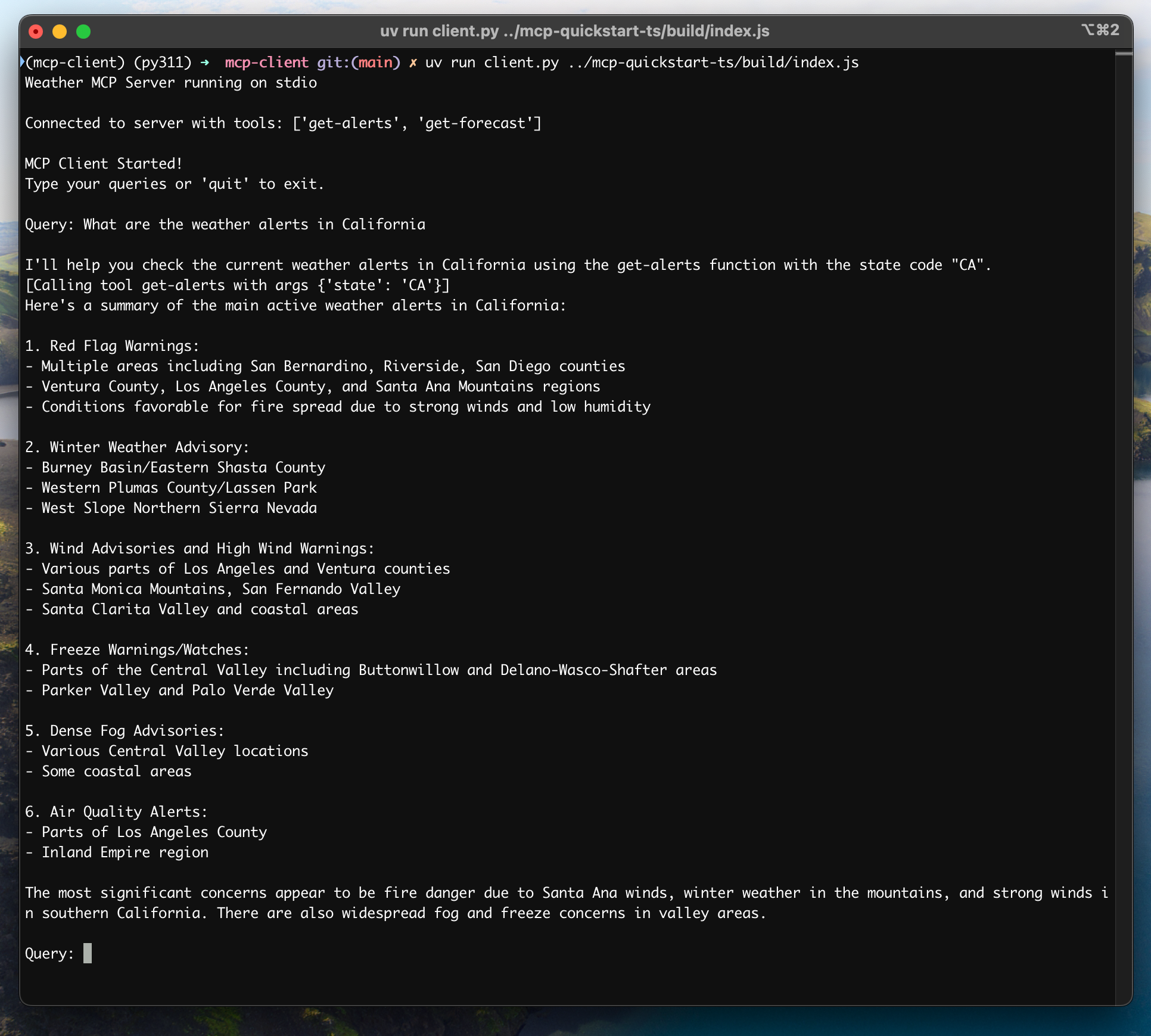
系统要求
在开始之前,请确保您的系统满足以下要求:- Mac或Windows电脑
- 已安装最新版本的Python
- 已安装最新版本的
uv
设置您的环境
首先,使用uv创建一个新的Python项目:# 创建项目目录
uv init mcp-client
cd mcp-client
# 创建虚拟环境
uv venv
# 激活虚拟环境
# 在Windows上:
.venv\Scripts\activate
# 在Unix或MacOS上:
source .venv/bin/activate
# 安装所需的包
uv add mcp anthropic python-dotenv
# 删除样板文件
rm hello.py
# 创建主文件
touch client.py
设置您的API密钥
您需要从Anthropic控制台获取一个Anthropic API密钥。创建一个.env文件来存储它:# 创建.env文件
touch .env
.env文件中:ANTHROPIC_API_KEY=<您的密钥>
.env添加到您的.gitignore文件中:echo ".env" >> .gitignore
请确保您的
ANTHROPIC_API_KEY安全!创建客户端
基本客户端结构
首先,设置我们的导入并创建基本的客户端类:import asyncio
from typing import Optional
from contextlib import AsyncExitStack
from mcp import ClientSession, StdioServerParameters
from mcp.client.stdio import stdio_client
from anthropic import Anthropic
from dotenv import load_dotenv
load_dotenv() # 从.env加载环境变量
class MCPClient:
def __init__(self):
# 初始化会话和客户端对象
self.session: Optional[ClientSession] = None
self.exit_stack = AsyncExitStack()
self.anthropic = Anthropic()
# 方法将在这里
服务器连接管理
接下来,我们将实现连接到MCP服务器的方法:async def connect_to_server(self, server_script_path: str):
"""连接到MCP服务器
参数:
server_script_path: 服务器脚本的路径(.py或.js)
"""
is_python = server_script_path.endswith('.py')
is_js = server_script_path.endswith('.js')
if not (is_python or is_js):
raise ValueError("服务器脚本必须是.py或.js文件")
command = "python" if is_python else "node"
server_params = StdioServerParameters(
command=command,
args=[server_script_path],
env=None
)
stdio_transport = await self.exit_stack.enter_async_context(stdio_client(server_params))
self.stdio, self.write = stdio_transport
self.session = await self.exit_stack.enter_async_context(ClientSession(self.stdio, self.write))
await self.session.initialize()
# 列出可用工具
response = await self.session.list_tools()
tools = response.tools
print("\n连接到服务器,可用工具:", [tool.name for tool in tools])
查询处理逻辑
现在让我们添加处理查询和处理工具调用的核心功能:async def process_query(self, query: str) -> str:
"""使用Claude和可用工具处理查询"""
messages = [
{
"role": "user",
"content": query
}
]
response = await self.session.list_tools()
available_tools = [{
"name": tool.name,
"description": tool.description,
"input_schema": tool.inputSchema
} for tool in response.tools]
# 初始Claude API调用
response = self.anthropic.messages.create(
model="claude-3-5-sonnet-20241022",
max_tokens=1000,
messages=messages,
tools=available_tools
)
# 处理响应并处理工具调用
final_text = []
assistant_message_content = []
for content in response.content:
if content.type == 'text':
final_text.append(content.text)
assistant_message_content.append(content)
elif content.type == 'tool_use':
tool_name = content.name
tool_args = content.input
# 执行工具调用
result = await self.session.call_tool(tool_name, tool_args)
final_text.append(f"[调用工具 {tool_name} 使用参数 {tool_args}]")
assistant_message_content.append(content)
messages.append({
"role": "assistant",
"content": assistant_message_content
})
messages.append({
"role": "user",
"content": [
{
"type": "tool_result",
"tool_use_id": content.id,
"content": result.content
}
]
})
# 从Claude获取下一个响应
response = self.anthropic.messages.create(
model="claude-3-5-sonnet-20241022",
max_tokens=1000,
messages=messages,
tools=available_tools
)
final_text.append(response.content[0].text)
return "\n".join(final_text)
交互式聊天界面
现在我们将添加聊天循环和清理功能:async def chat_loop(self):
"""运行交互式聊天循环"""
print("\nMCP客户端已启动!")
print("输入您的查询或输入'quit'退出。")
while True:
try:
query = input("\n查询: ").strip()
if query.lower() == 'quit':
break
response = await self.process_query(query)
print("\n" + response)
except Exception as e:
print(f"\n错误: {str(e)}")
async def cleanup(self):
"""清理资源"""
await self.exit_stack.aclose()
主入口点
最后,我们将添加主执行逻辑:async def main():
if len(sys.argv) < 2:
print("用法: python client.py <path_to_server_script>")
sys.exit(1)
client = MCPClient()
try:
await client.connect_to_server(sys.argv[1])
await client.chat_loop()
finally:
await client.cleanup()
if __name__ == "__main__":
import sys
asyncio.run(main())
client.py文件。关键组件解释
1. 客户端初始化
MCPClient类初始化会话管理和API客户端- 使用
AsyncExitStack进行适当的资源管理 - 配置Anthropic客户端以进行Claude交互
2. 服务器连接
- 支持Python和Node.js服务器
- 验证服务器脚本类型
- 设置适当的通信通道
- 初始化会话并列出可用工具
3. 查询处理
- 维护对话上下文
- 处理Claude的响应和工具调用
- 管理Claude和工具之间的消息流
- 将结果组合成连贯的响应
4. 交互式界面
- 提供简单的命令行界面
- 处理用户输入并显示响应
- 包括基本错误处理
- 允许优雅退出
5. 资源管理
- 正确清理资源
- 处理连接问题的错误处理
- 优雅的关闭程序
常见定制点
-
工具处理
- 修改
process_query()以处理特定工具类型 - 为工具调用添加自定义错误处理
- 实现工具特定的响应格式化
- 修改
-
响应处理
- 自定义工具结果的格式化方式
- 添加响应过滤或转换
- 实现自定义日志记录
-
用户界面
- 添加GUI或Web界面
- 实现丰富的控制台输出
- 添加命令历史或自动完成
运行客户端
要使用任何MCP服务器运行您的客户端:uv run client.py path/to/server.py # python服务器
uv run client.py path/to/build/index.js # node服务器
如果您正在继续服务器快速入门中的天气教程,您的命令可能如下所示:
python client.py .../weather/src/weather/server.py- 连接到指定的服务器
- 列出可用工具
- 启动一个交互式聊天会话,您可以:
- 输入查询
- 查看工具执行
- 从Claude获取响应
工作原理
当您提交查询时:- 客户端从服务器获取可用工具列表
- 您的查询与工具描述一起发送到Claude
- Claude决定使用哪些工具(如果有)
- 客户端通过服务器执行任何请求的工具调用
- 结果发送回Claude
- Claude提供自然语言响应
- 响应显示给您
最佳实践
-
错误处理
- 始终将工具调用包装在try-catch块中
- 提供有意义的错误消息
- 优雅地处理连接问题
-
资源管理
- 使用
AsyncExitStack进行适当的清理 - 完成后关闭连接
- 处理服务器断开连接
- 使用
-
安全性
- 将API密钥安全地存储在
.env中 - 验证服务器响应
- 谨慎处理工具权限
- 将API密钥安全地存储在
故障排除
服务器路径问题
- 仔细检查您的服务器脚本路径是否正确
- 如果相对路径不起作用,请使用绝对路径
- 对于Windows用户,请确保在路径中使用正斜杠(/)或转义反斜杠(\)
- 验证服务器文件具有正确的扩展名(Python为.py,Node.js为.js)
# 相对路径
uv run client.py ./server/weather.py

# 绝对路径
uv run client.py /Users/username/projects/mcp-server/weather.py

# Windows路径(两种格式均可)
uv run client.py C:/projects/mcp-server/weather.py
uv run client.py C:\\projects\\mcp-server\\weather.py
响应时间
- 第一次响应可能需要最多30秒才能返回
- 这是正常的,发生在以下情况时:
- 服务器初始化
- Claude处理查询
- 工具正在执行
- 后续响应通常更快
- 在此初始等待期间不要中断进程
常见错误消息
如果您看到:FileNotFoundError:检查您的服务器路径Connection refused:确保服务器正在运行且路径正确Tool execution failed:验证工具所需的环境变量是否已设置Timeout error:考虑增加客户端配置中的超时时间
您可以在GitHub上找到本教程的完整代码。更新您的在项目根目录中创建一个将客户端将:
系统要求
在开始之前,请确保您的系统满足以下要求:- Mac或Windows电脑
- 已安装Node.js 16或更高版本
- 已安装最新版本的
npm - Anthropic API密钥(Claude)
设置您的环境
首先,让我们创建并设置我们的项目:# 创建项目目录
mkdir mcp-client-typescript
cd mcp-client-typescript
# 初始化npm项目
npm init -y
# 安装依赖项
npm install @anthropic-ai/sdk @modelcontextprotocol/sdk dotenv
# 安装开发依赖项
npm install -D @types/node typescript
# 创建源文件
touch index.ts
# 创建项目目录
md mcp-client-typescript
cd mcp-client-typescript

# 初始化npm项目
npm init -y

# 安装依赖项
npm install @anthropic-ai/sdk @modelcontextprotocol/sdk dotenv

# 安装开发依赖项
npm install -D @types/node typescript

# 创建源文件
new-item index.ts
package.json以设置type: "module"和构建脚本:package.json
{
  "type": "module",
  "scripts": {
    "build": "tsc && chmod 755 build/index.js"
  }
}
tsconfig.json:tsconfig.json
{
  "compilerOptions": {
    "target": "ES2022",
    "module": "Node16",
    "moduleResolution": "Node16",
    "outDir": "./build",
    "rootDir": "./",
    "strict": true,
    "esModuleInterop": true,
    "skipLibCheck": true,
    "forceConsistentCasingInFileNames": true
  },
  "include": ["index.ts"],
  "exclude": ["node_modules"]
}
设置您的API密钥
您需要从Anthropic控制台获取一个Anthropic API密钥。创建一个.env文件来存储它:echo "ANTHROPIC_API_KEY=<您的密钥>" > .env
.env添加到您的.gitignore文件中:echo ".env" >> .gitignore
请确保您的
ANTHROPIC_API_KEY安全!创建客户端
基本客户端结构
首先,在index.ts中设置我们的导入并创建基本的客户端类:import { Anthropic } from "@anthropic-ai/sdk";
import {
MessageParam,
Tool,
} from "@anthropic-ai/sdk/resources/messages/messages.mjs";
import { Client } from "@modelcontextprotocol/sdk/client/index.js";
import { StdioClientTransport } from "@modelcontextprotocol/sdk/client/stdio.js";
import readline from "readline/promises";
import dotenv from "dotenv";
dotenv.config();
const ANTHROPIC_API_KEY = process.env.ANTHROPIC_API_KEY;
if (!ANTHROPIC_API_KEY) {
throw new Error("ANTHROPIC_API_KEY未设置");
}
class MCPClient {
private mcp: Client;
private anthropic: Anthropic;
private transport: StdioClientTransport | null = null;
private tools: Tool[] = [];
constructor() {
this.anthropic = new Anthropic({
apiKey: ANTHROPIC_API_KEY,
});
this.mcp = new Client({ name: "mcp-client-cli", version: "1.0.0" });
}
// 方法将在这里
}
服务器连接管理
接下来,我们将实现连接到MCP服务器的方法:async connectToServer(serverScriptPath: string) {
try {
const isJs = serverScriptPath.endsWith(".js");
const isPy = serverScriptPath.endsWith(".py");
if (!isJs && !isPy) {
throw new Error("服务器脚本必须是.js或.py文件");
}
const command = isPy
? process.platform === "win32"
? "python"
: "python3"
: process.execPath;
this.transport = new StdioClientTransport({
command,
args: [serverScriptPath],
});
this.mcp.connect(this.transport);
const toolsResult = await this.mcp.listTools();
this.tools = toolsResult.tools.map((tool) => {
return {
name: tool.name,
description: tool.description,
input_schema: tool.inputSchema,
};
});
console.log(
"连接到服务器,可用工具:",
this.tools.map(({ name }) => name)
);
} catch (e) {
console.log("连接到MCP服务器失败: ", e);
throw e;
}
}
查询处理逻辑
现在让我们添加处理查询和处理工具调用的核心功能:async processQuery(query: string) {
const messages: MessageParam[] = [
{
role: "user",
content: query,
},
];
const response = await this.anthropic.messages.create({
model: "claude-3-5-sonnet-20241022",
max_tokens: 1000,
messages,
tools: this.tools,
});
const finalText = [];
const toolResults = [];
for (const content of response.content) {
if (content.type === "text") {
finalText.push(content.text);
} else if (content.type === "tool_use") {
const toolName = content.name;
const toolArgs = content.input as { [x: string]: unknown } | undefined;
const result = await this.mcp.callTool({
name: toolName,
arguments: toolArgs,
});
toolResults.push(result);
finalText.push(
`[调用工具 ${toolName} 使用参数 ${JSON.stringify(toolArgs)}]`
);
messages.push({
role: "user",
content: result.content as string,
});
const response = await this.anthropic.messages.create({
model: "claude-3-5-sonnet-20241022",
max_tokens: 1000,
messages,
});
finalText.push(
response.content[0].type === "text" ? response.content[0].text : ""
);
}
}
return finalText.join("\n");
}
交互式聊天界面
现在我们将添加聊天循环和清理功能:async chatLoop() {
const rl = readline.createInterface({
input: process.stdin,
output: process.stdout,
});
try {
console.log("\nMCP客户端已启动!");
console.log("输入您的查询或输入'quit'退出。");
while (true) {
const message = await rl.question("\n查询: ");
if (message.toLowerCase() === "quit") {
break;
}
const response = await this.processQuery(message);
console.log("\n" + response);
}
} finally {
rl.close();
}
}
async cleanup() {
await this.mcp.close();
}
主入口点
最后,我们将添加主执行逻辑:async function main() {
if (process.argv.length < 3) {
console.log("用法: node index.ts <path_to_server_script>");
return;
}
const mcpClient = new MCPClient();
try {
await mcpClient.connectToServer(process.argv[2]);
await mcpClient.chatLoop();
} finally {
await mcpClient.cleanup();
process.exit(0);
}
}
main();
运行客户端
要使用任何MCP服务器运行您的客户端:# 构建TypeScript
npm run build
# 运行客户端
node build/index.js path/to/server.py # python服务器
node build/index.js path/to/build/index.js # node服务器
如果您正在继续服务器快速入门中的天气教程,您的命令可能如下所示:
node build/index.js .../quickstart-resources/weather-server-typescript/build/index.js- 连接到指定的服务器
- 列出可用工具
- 启动一个交互式聊天会话,您可以:
- 输入查询
- 查看工具执行
- 从Claude获取响应
工作原理
当您提交查询时:- 客户端从服务器获取可用工具列表
- 您的查询与工具描述一起发送到Claude
- Claude决定使用哪些工具(如果有)
- 客户端通过服务器执行任何请求的工具调用
- 结果发送回Claude
- Claude提供自然语言响应
- 响应显示给您
最佳实践
-
错误处理
- 使用TypeScript的类型系统进行更好的错误检测
- 将工具调用包装在try-catch块中
- 提供有意义的错误消息
- 优雅地处理连接问题
-
安全性
- 将API密钥安全地存储在
.env中 - 验证服务器响应
- 谨慎处理工具权限
- 将API密钥安全地存储在
故障排除
服务器路径问题
- 仔细检查您的服务器脚本路径是否正确
- 如果相对路径不起作用,请使用绝对路径
- 对于Windows用户,请确保在路径中使用正斜杠(/)或转义反斜杠(\)
- 验证服务器文件具有正确的扩展名(Node.js为.js,Python为.py)
# 相对路径
node build/index.js ./server/build/index.js

# 绝对路径
node build/index.js /Users/username/projects/mcp-server/build/index.js

# Windows路径(两种格式均可)
node build/index.js C:/projects/mcp-server/build/index.js
node build/index.js C:\\projects\\mcp-server\\build\\index.js
响应时间
- 第一次响应可能需要最多30秒才能返回
- 这是正常的,发生在以下情况时:
- 服务器初始化
- Claude处理查询
- 工具正在执行
- 后续响应通常更快
- 在此初始等待期间不要中断进程
常见错误消息
如果您看到:Error: Cannot find module:检查您的构建文件夹并确保TypeScript编译成功Connection refused:确保服务器正在运行且路径正确Tool execution failed:验证工具所需的环境变量是否已设置ANTHROPIC_API_KEY is not set:检查您的.env文件和环境变量TypeError:确保您为工具参数使用了正确的类型
这是一个基于Spring AI MCP自动配置和启动器的快速入门演示。
要了解如何手动创建同步和异步MCP客户端,请查阅Java SDK客户端文档
系统要求
在开始之前,请确保您的系统满足以下要求:- Java 17或更高版本
- Maven 3.6+
- npx包管理器
- Anthropic API密钥(Claude)
- Brave搜索API密钥
设置您的环境
-
安装npx(Node Package eXecute):
首先,确保安装npm,
然后运行:
npm install -g npx -
克隆仓库:
git clone https://github.com/spring-projects/spring-ai-examples.git cd model-context-protocol/brave-chatbot -
设置您的API密钥:
export ANTHROPIC_API_KEY='您的Anthropic API密钥' export BRAVE_API_KEY='您的Brave API密钥' -
构建应用程序:
./mvnw clean install -
使用Maven运行应用程序:
./mvnw spring-boot:run
请确保您的
ANTHROPIC_API_KEY和BRAVE_API_KEY密钥安全!工作原理
该应用程序通过多个组件将Spring AI与Brave搜索MCP服务器集成:MCP客户端配置
- 在pom.xml中所需的依赖项:
<dependency>
    <groupId>org.springframework.ai</groupId>
    <artifactId>spring-ai-mcp-client-spring-boot-starter</artifactId>
</dependency>
<dependency>
    <groupId>org.springframework.ai</groupId>
    <artifactId>spring-ai-anthropic-spring-boot-starter</artifactId>
</dependency>
- 应用程序属性(application.yml):
spring:
  ai:
    mcp:
      client:
        enabled: true
        name: brave-search-client
        version: 1.0.0
        type: SYNC
        request-timeout: 20s
        stdio:
          root-change-notification: true
          servers-configuration: classpath:/mcp-servers-config.json
    anthropic:
      api-key: ${ANTHROPIC_API_KEY}
spring-ai-mcp-client-spring-boot-starter,以根据提供的服务器配置创建一个或多个McpClient。- MCP服务器配置(
mcp-servers-config.json):
{
  "mcpServers": {
    "brave-search": {
      "command": "npx",
      "args": [
        "-y",
        "@modelcontextprotocol/server-brave-search"
      ],
      "env": {
        "BRAVE_API_KEY": "<PUT YOUR BRAVE API KEY>"
      }
    }
  }
}
聊天实现
聊天机器人使用Spring AI的ChatClient与MCP工具集成实现:var chatClient = chatClientBuilder
.defaultSystem("You are useful assistant, expert in AI and Java.")
.defaultTools((Object[]) mcpToolAdapter.toolCallbacks())
.defaultAdvisors(new MessageChatMemoryAdvisor(new InMemoryChatMemory()))
.build();
- 使用Claude AI模型进行自然语言理解
- 通过MCP集成Brave搜索以实现实时网络搜索功能
- 使用InMemoryChatMemory维护对话记忆
- 作为交互式命令行应用程序运行
构建和运行
./mvnw clean install
java -jar ./target/ai-mcp-brave-chatbot-0.0.1-SNAPSHOT.jar
./mvnw spring-boot:run
- 使用其内置知识回答问题
- 在需要时使用Brave搜索执行网络搜索
- 记住之前消息中的上下文
- 结合多个来源的信息以提供全面的答案
高级配置
MCP客户端支持额外的配置选项:- 通过
McpSyncClientCustomizer或McpAsyncClientCustomizer进行客户端定制 - 多种客户端与多种传输类型:
STDIO和SSE(服务器发送事件) - 与Spring AI的工具执行框架集成
- 自动客户端初始化和生命周期管理
<dependency>
    <groupId>org.springframework.ai</groupId>
    <artifactId>spring-ai-mcp-client-webflux-spring-boot-starter</artifactId>
</dependency>
您可以在此处找到本教程的完整代码。现在,让我们创建并设置您的项目:运行 此外,将以下插件添加到您的构建脚本中:此外,创建一个辅助函数将 客户端将:
系统要求
在开始之前,请确保您的系统满足以下要求:- Java 17 或更高版本
- Anthropic API 密钥(Claude)
设置您的环境
首先,如果您尚未安装java 和 gradle,请先安装它们。
您可以从 Oracle 官方 JDK 网站 下载 java。
验证您的 java 安装:java --version
# 为我们的项目创建一个新目录
mkdir kotlin-mcp-client
cd kotlin-mcp-client

# 初始化一个新的 Kotlin 项目
gradle init
# 为我们的项目创建一个新目录
md kotlin-mcp-client
cd kotlin-mcp-client
# 初始化一个新的 Kotlin 项目
gradle init
gradle init 后,您将看到创建项目的选项。
选择 Application 作为项目类型,Kotlin 作为编程语言,Java 17 作为 Java 版本。或者,您可以使用 IntelliJ IDEA 项目向导 创建一个 Kotlin 应用程序。创建项目后,添加以下依赖项:val mcpVersion = "0.3.0"
val slf4jVersion = "2.0.9"
val anthropicVersion = "0.8.0"
dependencies {
implementation("io.modelcontextprotocol:kotlin-sdk:$mcpVersion")
implementation("org.slf4j:slf4j-nop:$slf4jVersion")
implementation("com.anthropic:anthropic-java:$anthropicVersion")
}
def mcpVersion = '0.3.0'
def slf4jVersion = '2.0.9'
def anthropicVersion = '0.8.0'
dependencies {
    implementation "io.modelcontextprotocol:kotlin-sdk:$mcpVersion"
    implementation "org.slf4j:slf4j-nop:$slf4jVersion"
    implementation "com.anthropic:anthropic-java:$anthropicVersion"
}
plugins {
    id("com.github.johnrengelman.shadow") version "8.1.1"
}
plugins {
    id 'com.github.johnrengelman.shadow' version '8.1.1'
}
设置您的 API 密钥
您需要从 Anthropic 控制台 获取 Anthropic API 密钥。设置您的 API 密钥:export ANTHROPIC_API_KEY='您的 Anthropic API 密钥'
请确保妥善保管您的
ANTHROPIC_API_KEY!创建客户端
基本客户端结构
首先,让我们创建基本的客户端类:class MCPClient : AutoCloseable {
private val anthropic = AnthropicOkHttpClient.fromEnv()
private val mcp: Client = Client(clientInfo = Implementation(name = "mcp-client-cli", version = "1.0.0"))
private lateinit var tools: List<ToolUnion>
// 方法将在此处定义
override fun close() {
runBlocking {
mcp.close()
anthropic.close()
}
}
服务器连接管理
接下来,我们将实现连接到 MCP 服务器的方法:suspend fun connectToServer(serverScriptPath: String) {
try {
val command = buildList {
when (serverScriptPath.substringAfterLast(".")) {
"js" -> add("node")
"py" -> add(if (System.getProperty("os.name").lowercase().contains("win")) "python" else "python3")
"jar" -> addAll(listOf("java", "-jar"))
else -> throw IllegalArgumentException("服务器脚本必须是 .js、.py 或 .jar 文件")
}
add(serverScriptPath)
}
val process = ProcessBuilder(command).start()
val transport = StdioClientTransport(
input = process.inputStream.asSource().buffered(),
output = process.outputStream.asSink().buffered()
)
mcp.connect(transport)
val toolsResult = mcp.listTools()
tools = toolsResult?.tools?.map { tool ->
ToolUnion.ofTool(
Tool.builder()
.name(tool.name)
.description(tool.description ?: "")
.inputSchema(
Tool.InputSchema.builder()
.type(JsonValue.from(tool.inputSchema.type))
.properties(tool.inputSchema.properties.toJsonValue())
.putAdditionalProperty("required", JsonValue.from(tool.inputSchema.required))
.build()
)
.build()
)
} ?: emptyList()
println("已连接到服务器,工具:${tools.joinToString(", ") { it.tool().get().name() }}")
} catch (e: Exception) {
println("连接到 MCP 服务器失败:$e")
throw e
}
}
JsonObject 转换为 Anthropic 的 JsonValue:private fun JsonObject.toJsonValue(): JsonValue {
val mapper = ObjectMapper()
val node = mapper.readTree(this.toString())
return JsonValue.fromJsonNode(node)
}
查询处理逻辑
现在让我们添加处理查询和处理工具调用的核心功能:private val messageParamsBuilder: MessageCreateParams.Builder = MessageCreateParams.builder()
.model(Model.CLAUDE_3_5_SONNET_20241022)
.maxTokens(1024)
suspend fun processQuery(query: String): String {
val messages = mutableListOf(
MessageParam.builder()
.role(MessageParam.Role.USER)
.content(query)
.build()
)
val response = anthropic.messages().create(
messageParamsBuilder
.messages(messages)
.tools(tools)
.build()
)
val finalText = mutableListOf<String>()
response.content().forEach { content ->
when {
content.isText() -> finalText.add(content.text().getOrNull()?.text() ?: "")
content.isToolUse() -> {
val toolName = content.toolUse().get().name()
val toolArgs =
content.toolUse().get()._input().convert(object : TypeReference<Map<String, JsonValue>>() {})
val result = mcp.callTool(
name = toolName,
arguments = toolArgs ?: emptyMap()
)
finalText.add("[调用工具 $toolName,参数为 $toolArgs]")
messages.add(
MessageParam.builder()
.role(MessageParam.Role.USER)
.content(
"""
"type": "tool_result",
"tool_name": $toolName,
"result": ${result?.content?.joinToString("\n") { (it as TextContent).text ?: "" }}
""".trimIndent()
)
.build()
)
val aiResponse = anthropic.messages().create(
messageParamsBuilder
.messages(messages)
.build()
)
finalText.add(aiResponse.content().first().text().getOrNull()?.text() ?: "")
}
}
}
return finalText.joinToString("\n", prefix = "", postfix = "")
}
交互式聊天
我们将添加聊天循环:suspend fun chatLoop() {
println("\nMCP 客户端已启动!")
println("输入您的查询或输入 'quit' 退出。")
while (true) {
print("\n查询:")
val message = readLine() ?: break
if (message.lowercase() == "quit") break
val response = processQuery(message)
println("\n$response")
}
}
主入口点
最后,我们将添加主执行函数:fun main(args: Array<String>) = runBlocking {
if (args.isEmpty()) throw IllegalArgumentException("用法:java -jar <您的路径>/build/libs/kotlin-mcp-client-0.1.0-all.jar <服务器脚本路径>")
val serverPath = args.first()
val client = MCPClient()
client.use {
client.connectToServer(serverPath)
client.chatLoop()
}
}
运行客户端
要使用任何 MCP 服务器运行您的客户端:./gradlew build
# 运行客户端
java -jar build/libs/<您的 jar 名称>.jar path/to/server.jar # jvm 服务器
java -jar build/libs/<您的 jar 名称>.jar path/to/server.py # python 服务器
java -jar build/libs/<您的 jar 名称>.jar path/to/build/index.js # node 服务器
如果您继续从服务器快速入门中的天气教程,您的命令可能类似于:
java -jar build/libs/kotlin-mcp-client-0.1.0-all.jar .../samples/weather-stdio-server/build/libs/weather-stdio-server-0.1.0-all.jar- 连接到指定的服务器
- 列出可用工具
- 启动交互式聊天会话,您可以:
- 输入查询
- 查看工具执行
- 获取 Claude 的响应
工作原理
以下是高级工作流程示意图:当您提交查询时:- 客户端从服务器获取可用工具列表
- 您的查询与工具描述一起发送到 Claude
- Claude 决定使用哪些工具(如果有)
- 客户端通过服务器执行请求的工具调用
- 结果被发送回 Claude
- Claude 提供自然语言响应
- 响应显示给您
最佳实践
-
错误处理
- 利用 Kotlin 的类型系统显式建模错误
- 在可能发生异常时,将外部工具和 API 调用包装在
try-catch块中 - 提供清晰且有意义的错误消息
- 优雅地处理网络超时和连接问题
-
安全性
- 将 API 密钥和秘密安全地存储在
local.properties、环境变量或秘密管理器中 - 验证所有外部响应,以避免意外或不安全的数据使用
- 在使用工具时谨慎处理权限和信任边界
- 将 API 密钥和秘密安全地存储在
故障排除
服务器路径问题
- 仔细检查服务器脚本的路径是否正确
- 如果相对路径不起作用,请使用绝对路径
- 对于 Windows 用户,请确保在路径中使用正斜杠 (/) 或转义的反斜杠 ()
- 确保已安装所需的运行时(Java 需要 java,Node.js 需要 npm,Python 需要 uv)
- 验证服务器文件具有正确的扩展名(Java 为 .jar,Node.js 为 .js,Python 为 .py)
# 相对路径
java -jar build/libs/client.jar ./server/build/libs/server.jar

# 绝对路径
java -jar build/libs/client.jar /Users/username/projects/mcp-server/build/libs/server.jar

# Windows 路径(两种格式均可)
java -jar build/libs/client.jar C:/projects/mcp-server/build/libs/server.jar
java -jar build/libs/client.jar C:\\projects\\mcp-server\\build\\libs\\server.jar
响应时间
- 第一次响应可能需要长达 30 秒才能返回
- 这是正常的,发生在以下情况时:
- 服务器初始化
- Claude 处理查询
- 工具正在执行
- 后续响应通常更快
- 在初始等待期间不要中断进程
常见错误消息
如果您看到:Connection refused:确保服务器正在运行且路径正确Tool execution failed:验证工具的所需环境变量是否已设置ANTHROPIC_API_KEY is not set:检查您的环境变量
下一步
示例服务器
查看我们的官方MCP服务器和实现库
客户端
查看支持MCP集成的客户端列表
使用LLM构建MCP
学习如何使用Claude等LLM加速您的MCP开发
核心架构
了解MCP如何连接客户端、服务器和LLM